如果灰色的是设备级相机访问开关,Microsoft明确提示需要设备管理员帮助开启。当前用户不能改这一项,不等于摄像头已经损坏,也不能靠在会议应用里反复选择摄像头解决设备级限制。先核对开关位置和管理权限,再判断是否还存在连接或应用问题。
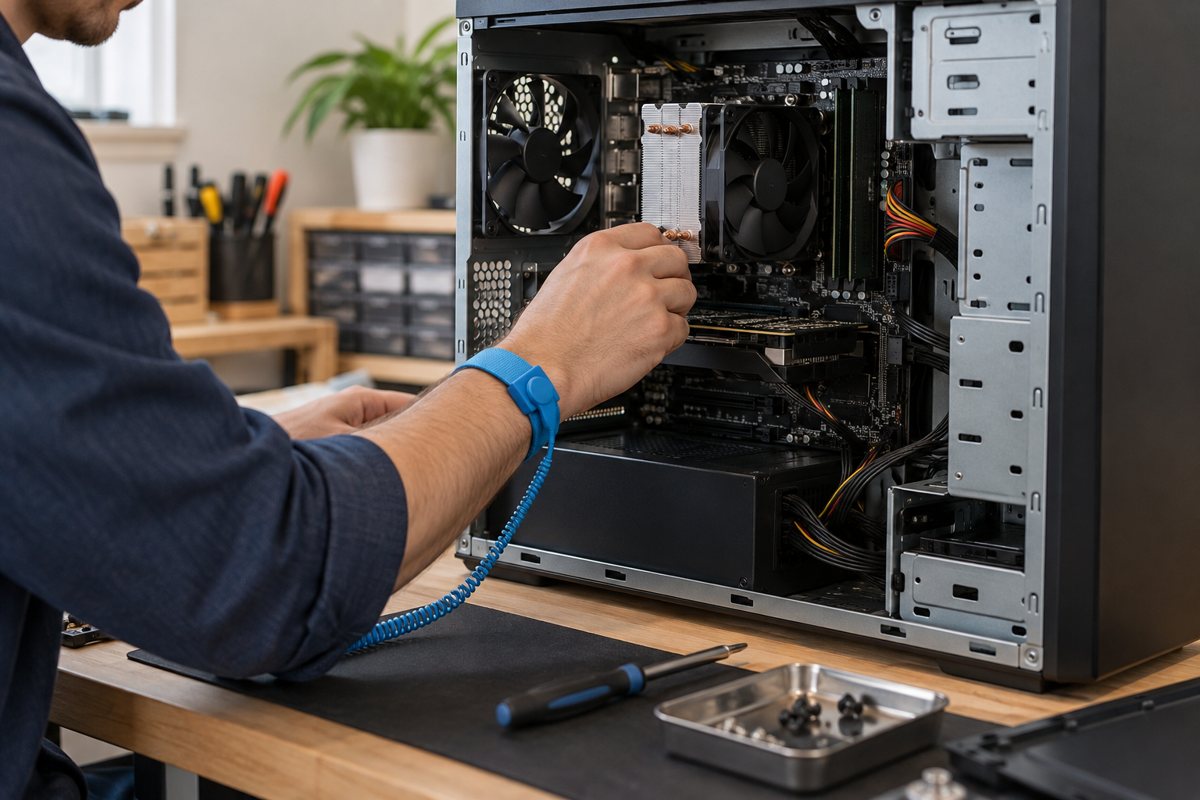
适用:先辨认权限层级
本文以Windows 11的设置、隐私和安全性、相机页面为依据,面向台式电脑外接摄像头等场景。设备级相机访问、允许应用访问以及桌面应用访问是不同层级;一个应用不可用,不代表设备级总开关必定关闭。不能把应用列表里没有某软件,与系统开关灰色混为同一现象,也不按Windows 10的旧界面位置寻找当前设置。
观察:把页面状态交给有权限的人
记录系统版本、灰色项目的完整名称和提示,说明设备是个人使用还是由单位管理。截图可只保留相关区域,不公开账户、组织名称或会议内容。若管理员确认权限已允许,再观察系统相机应用是否能显示预览,以及原会议软件是否仍失败;前者正常而后者异常时,问题范围已转到应用层,不能继续按总权限关闭处理。
风险:不通过重装逃开管理要求
不要下载所谓解锁工具、修改注册表或停用安全软件来强开摄像头,也不为这一项开关就重装电脑。单位管理设备先走内部授权,维修对接平台不代替管理者决定谁能访问摄像头。还没确认预览会拍到哪些资料或人员时,先整理环境,不为验证效果而把工作区域画面发送到公开咨询页面。
下一步:分开核实授权与故障
郑州中原区、金水区用户可先把权限页面状态告知设备负责人,再拨400-877-9605核实第三方是否能协助整理电脑端故障范围。台式电脑品类启用记录不意味着能够改变组织策略,受理前要明确这一边界。验收时,由获准人员确认系统设置符合要求,再在允许的应用中验证预览和原业务;开关变亮、驱动安装成功或能看到设备名称,都不能代替实际画面检查。